
본인이 구입한 sd카드 정말 문제 없는지 알아보는 방법을 알려드리려 합니다.
윈도우에서는 H2testw, Validrive를 쓰는데 저는 H2testw로 이야기를 진행할게요.
H2testw 단순히 파일 목록을 확인하는 것이 아니라 SD카드 전체에 시험 파일을 쓴 다음 다시 읽습니다.
표시된 500GB를 실제로 사용할 수 있는지
가짜 용량 SD카드인지
손상된 영역이 있는지
쓰기는 되지만 다시 읽을 수 없는 부분이 있는지
카드리더기나 SD카드 연결이 불안정한지
그래서 H2testw의 검사가 끝나면 위와 같은 내용들을 확인할 수 있죠.
sd카드가 불안하다거나 이해할 수 없는 오류가 반복될 때 SD카드 문제를 확인하기에 유용합니다.
H2testw를 이용한 SD카드 체크 방법 ( SD카드의 실제 용량과 읽기·쓰기 오류 검사 )
1. H2testw 다운로드

500GB 전체 검사는 카드와 리더기 속도에 따라 수 시간에서 10시간 이상 걸릴 수 있습니다.
하지만 SD카드 오류가 반복된다면 충분히 검사할 가치가 있습니다.
* SD카드: PC에 연결된 상태 유지해주세요.
H2testw 다운로드 페이지에 접속합니다. : https://www.heise.de/download/product/h2testw-50539

혹시나 위와 같은 창이 뜨면 Zustimmen 를 눌러 다운로드 화면으로 넘어가 주세요. (쿠키 동의 화면입니다.)
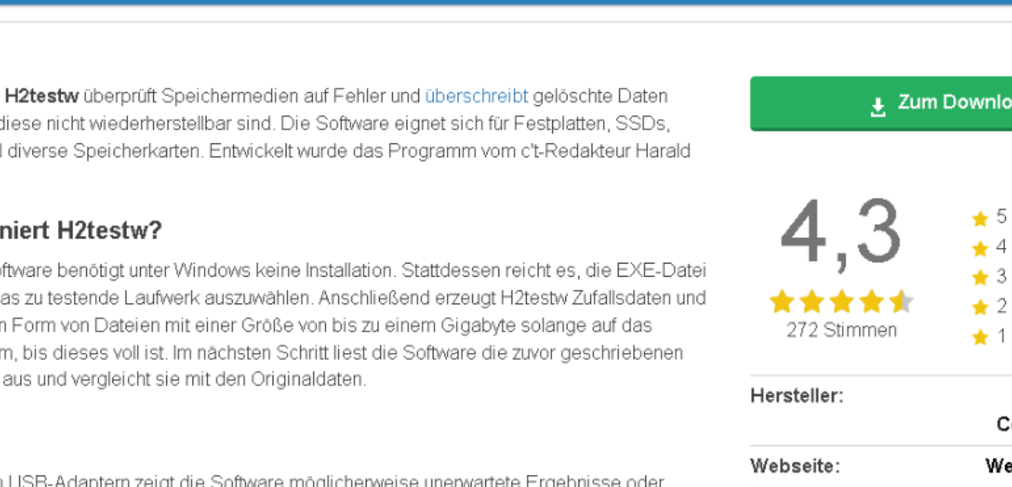
캡쳐가 애매한데 왼쪽 위 녹색 ZUM DOWNLOAD로 h2testw_1.4.ZIP을 다운로드 받습니다.

압축을 풀면 이런 위와 같은 내용을 확인할 수 있어요.
2. h2testw 실행
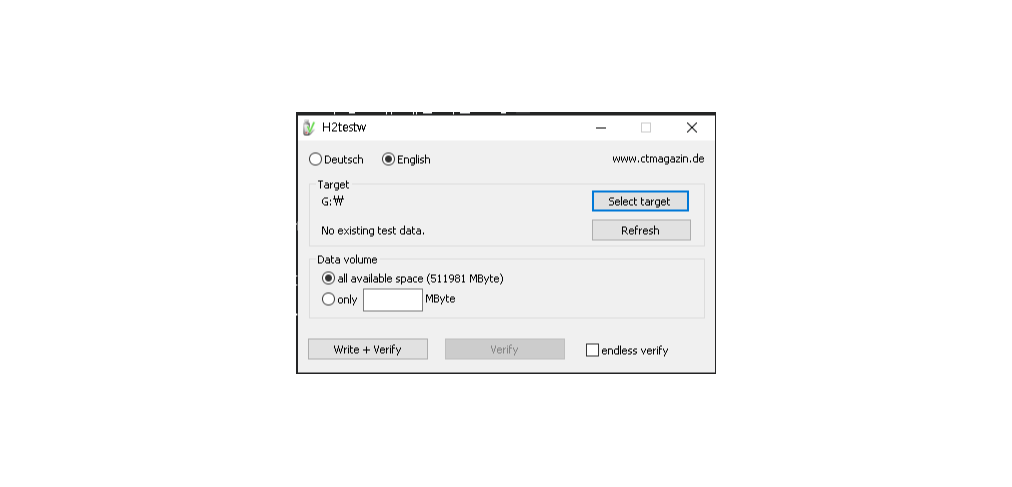
1) 다운받아 압축을 푼 폴더에서 h2testw.exe를 더블클릭합니다.
2) Windows 경고가 나오면 파일 이름이 h2testw.exe인지 확인한 후 실행합니다.
3) 언어 선택 화면에서 English를 선택합니다.
4) 프로그램이 열리면 Select target을 누릅니다.
5) 반드시 SD카드의 드라이브를 선택합니다.
6) 용량 선택은 all available space를 선택합니다.
아직 Write + Verify는 누르지 마시고 검사 전에 반드시 다음을 확인하세요.
1) 노트북이면 충전기 연결
2) PC가 검사 도중 절전 모드에 들어가지 않도록 설정
3) 화면만 꺼지는 것은 괜찮지만 PC 절전·최대 절전은 안 됩니다.
4) SD카드와 카드리더기를 절대 분리하지 마세요.
위 확인이 다 끝났다면 Write + Verify 눌러 진행합니다.
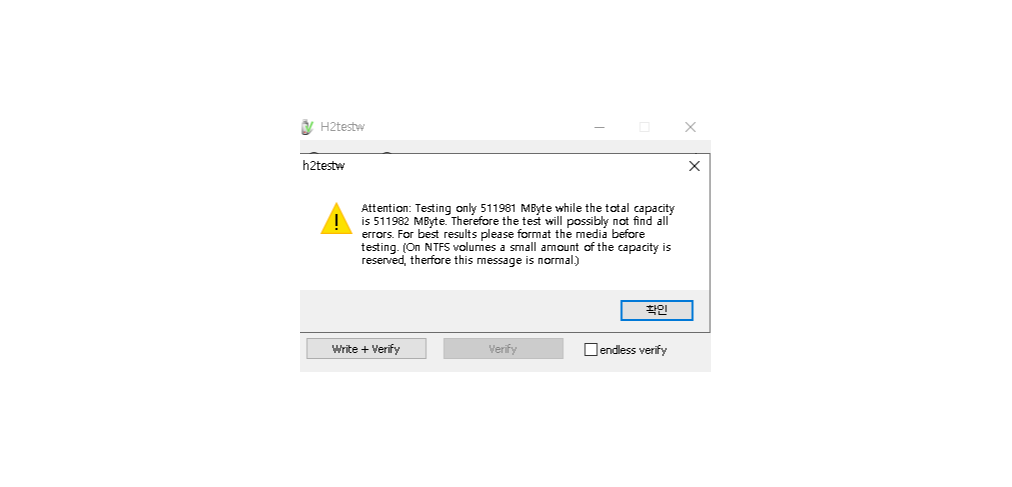
이 화면이 뜨더라도 걱정마세요.
내용은 전체 용량 511982MB 중 511981MB를 검사하며, 약 1MB를 검사하지 못한다는 뜻입니다. 파일 시스템이 사용하는 아주 작은 공간 때문에 발생하는 거라 문제없습니다. 확인 누르고 Write + Verify 눌러 진행하면 됩니다.

처음에도 올렸던 화면입니다. 512GB로 하니 10시간 35분 정도 걸리네요.
* 검사는 두 단계로 진행됩니다.
- SD카드 전체에 시험 파일 쓰기
- 시험 파일을 다시 읽어서 비교
그렇기에 쓰기가 끝나면 Verifying 읽기 검증이 이어지므로 전체 검사는 더 오래 걸릴 수 있습니다.
컴퓨터 절전모드로 빠지지 않게 키보드에서 Windows 키 + I를 누르고 시스템 - 전원, 절전 옵션에서 절전 안함을 꼭 선택해주세요.
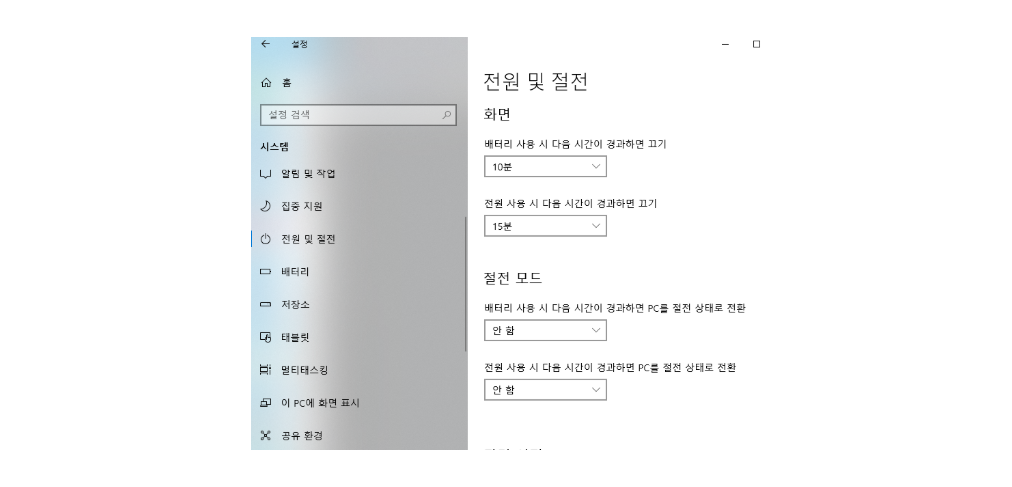
저는 노트북이라 전원연겨려하고, 저렇게 설정해뒀습니다.
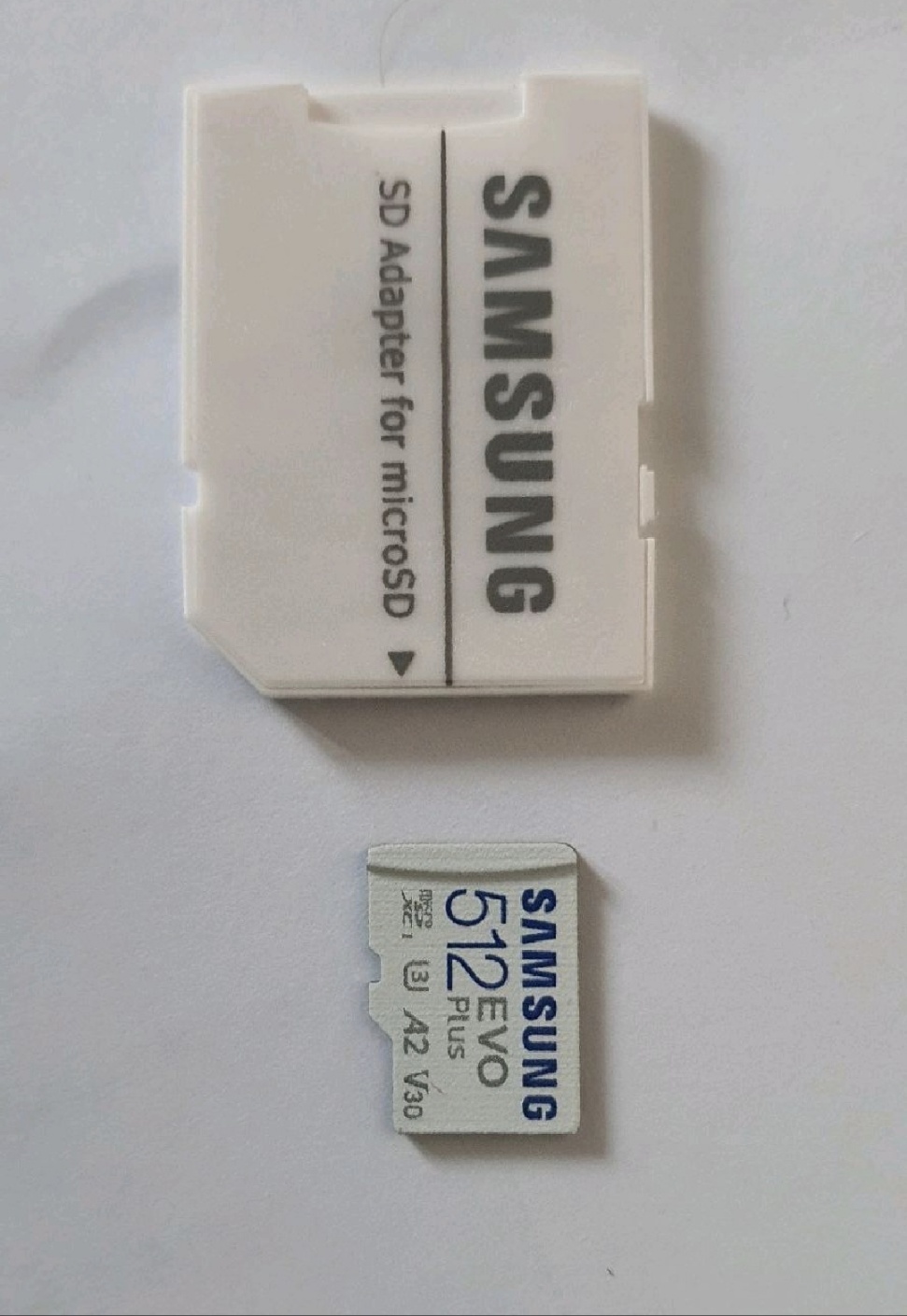
쿠팡에서 산 512GB 마이크로 SD카드입니다.
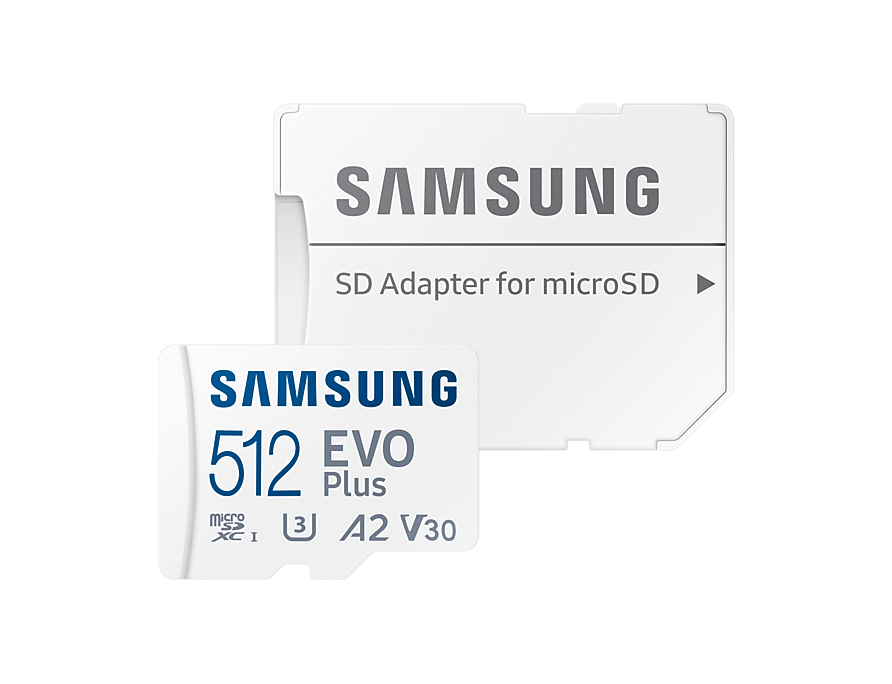
이건 정품 이미지를 가져온 건데... 이제서야 눈치를 챘네요. A2는 확실히 다릅니다.
역시나 H2testw 검사도 도중에 에러로 멈춰버렸습니다.

H2testw는 단순히 검사만 하는 프로그램이 아니라, 이 SD카드를 믿고 사용해도 되는지 판별하는 프로그램입니다.
검사가 끝난 후 결과별로 어떻게 해야 하는지 알려드리겠습니다.
가장 좋은 결과 (정상)
Test finished without errors.
Writing speed: 83.5 MByte/s
Reading speed: 91.2 MByte/s
The media is likely to be defective.
아니라,
Test finished without errors.
You can now delete the test files *.h2w
처럼 Without errors가 나오면 정상입니다.
실제 용량과 표시 용량이 일치
데이터 손상 없음
계속 사용해도 됨
② 일부만 정상 (가짜 용량)
예를 들어
Warning:
Only 63 GByte tested.
The media is likely to be defective.
63 GByte OK
448 GByte DATA LOST
이런 결과라면
512GB라고 팔았지만
실제로는
64GB 제품입니다.
이 경우는
❌ 절대 사용하지 않는 것이 좋습니다.
이론적으로는 64GB만 사용하면 되지만
펌웨어가 조작되어 있을 가능성이 높고
언제든 데이터가 손상될 수 있기 때문입니다.
가장 좋은 방법은
환불 신청
폐기
입니다.
③ 읽기 오류 발생
예를 들어
Read error at offset ...
또는
Data corrupted
이런 메시지가 나오면
용량이 맞더라도
불량 메모리
컨트롤러 이상
일 가능성이 큽니다.
이 역시 환불 대상입니다.
④ 용량은 맞는데 속도가 너무 느림
예를 들어
Write : 5 MB/s
Read : 12 MB/s
이라면
용량은 진짜지만
품질이 매우 낮습니다.
특히
닌텐도 스위치
4K 영상 촬영
스마트폰 저장
용도로는 추천하지 않습니다.
문서 저장 정도만 가능할 수 있습니다.
검사 후 해야 할 일
결과 조치
오류 없음
쿠팡, 알리익스프레스나 테무에서 sd카드를 사는 사람들이 생각보다 많은 것 같습니다.
가장 흔한 사기 방식은 다음과 같습니다.
실제 메모리는 64GB인데 펌웨어를 조작해서 PC에는 1TB로 표시되도록 만듦
이게 윈도우에서는 1TB로 인식되고 파일도 잘 복사되는 것처럼 보이기에 처음에는 정상처럼 보입니다.
하지만 실제 용량(32GB)을 넘는 순간부터 기존 파일이 덮어 써지고 사진, 영상이 손상되기도 하는 문제가 발생합니다.
그래서 구매 직후에는 이상을 모르다가 몇 달 뒤 중요한 데이터를 잃는 경우가 많습니다.
그런데 왜 쇼핑몰에서의 리뷰는 좋은 걸까요? 아마도 많은 구매자가 제품을 받고 컴퓨터에서 인식되는 1TB 표시가 제품이 정상적인 용량을 가지고 있다는 증거로 생각하고 별점 5개 작성하기 때문이 아닌가 싶습니다.
하지만 실제로 테스트한다고 해도 32GB나 64GB 이상을 처음부터 넣는 사람은 많지 않을테니까요.
그래서 가짜 제품도 좋은 리뷰가 쌓이는 경우가 흔한 것이라 생각합니다.
그렇기에 불안해서가 아니더라도 SD카드나 USB를 구매했다면 반드시 테스트를 해보는 것이 좋다 생각하고 있습니다.
H2testw 같은 프로그램들은 표시된 용량 전체에 데이터를 기록하고 다시 읽어 실제 용량이 맞는지 확인해 줍니다.
예를 들어 구매한 SD카드 512GB인데 실제로는 64GB인 경우라면
H2testw가 Only 64GB OK, remaining data corrupted 처럼 실제 사용 가능한 용량을 알려줍니다.
알리와 테무에서 사도 괜찮은 건 SanDisk, Samsung, Lexar 같은 공식 브랜드 스토어라 생각됩니다.
다만, 이 경우에는 다른 곳에서 사는 거랑 큰 차이는 없을 거에요.
소중한 자료를 보관할 생각이라면 가격이 조금 더 들더라도 국내 판매처나 공식 판매처에서 구입하는 편이 장기적으로는 훨씬 안전할 것이라고 생각합니다.
만약 쿠팡과 알리, 테무에서 SD카드를 구매했다면, 저처럼 포장 다 버리고 믿고 사용하다 충격받지 마시고, 사용하기 전에 H2testw 같은 프로그램으로 전체 용량 검사를 한 번 실행해보는 것을 추천드립니다.
그나저나 쿠팡은 지금까지 실패가 없었는데, 못 믿겠네요.
'읽다,느끼다,생각하다' 카테고리의 다른 글
| 부정과 불공정 그리고 부정함 (0) | 2026.06.16 |
|---|---|
| “왜 이리 사람이 어두워? 혹시 회사 다녀?” - 현대인이 빛을 잃어가는 이유와 되찾는 법 (0) | 2026.05.22 |
| 회사에서 직원의 평가는 어떻게 누가 하는 게 좋을까요? (0) | 2026.05.21 |
| “혹시 오늘 아무것도 안 하셨다면, 진짜 작은 거 하나만 해보시겠습니까? 생각보다… 그게 시작일 수도 있습니다.” (0) | 2026.05.20 |
| 젠스파크 Mixture-of-Agents AI 최신 정보 안 되는 문제 — 다른 AI들은 되는데 왜 여기만 2024년에 멈춰있을까? (0) | 2026.04.30 |

