[읽다,느끼다,생각하다] - 닌텐도 스위치 커펌 헤카테, Atmosphere 기본 부팅, 케피르 적용(윈도우, 안드로이드 스마트폰 기준)
닌텐도 스위치 커펌 헤카테, Atmosphere 기본 부팅, 케피르 적용(윈도우, 안드로이드 스마트폰 기준)
제가 작업한 기준으로 초보자를 기준으로 한 정리이니 글이 답답하면 그냥 넘어가주세요.* "SD카드에 복사합니다." 라는 표현은 SD카드 최상위 폴더, 즉 루트 폴더에 복사하는 것을 의미합니다.우
japanilog.com
[읽다,느끼다,생각하다] - 닌텐도 스위치 커펌 헤카테, Atmosphère 기본 부팅, 케피르 적용(윈도우, 안드로이드 스마트폰 기준) 이어서 진행합니다.
닌텐도 스위치 커펌 헤카테, Atmosphère 기본 부팅, 케피르 적용(윈도우, 안드로이드 스마트폰 기준
지난 포스팅에 이어서 스위치 커펌 작업 진행하겠습니다.4. 순정 Atmosphere emuMMC 1차 부팅 확인을 합니다. *Kefir를 병합하기 전에 먼저 기본 Atmosphere가 정상인지 확인하고자 합니다. 1.스위치의 Hekate
japanilog.com
닌텐도 스위치는 구형기기다 보니 무거운 게임을 돌리기가 버거운 느낌이 들 때가 있습니다.
그래서 오버클럭을 통해 클럭 제한 해제를 해서 스위치 자체의 성능을 올려 사용하려는 사람들도 있습니다.
하지만 오버클럭시, 무리한 작동으로 발열문제라든지, 배터리 소모율이 커진다는 점과 더불어 이 발열 때문에 팬소음이 심해지는 현상도 있을 수 있으니, 개인에 맞는 설정은 진행하면서 스스로 맞추는 게 좋습니다.
일반적으로 알려진 스위치의 기본값은
독 모드일 때
CPU: 약 1020MHz
GPU: 약 768MHz
MEM: 약 1600MHz
휴대 모드일 때
CPU: 약 1020MHz
GPU: 약 307MHz
MEM: 약 1331MHz
정도로 알려져 있습니다.
원래 최대 가능한 값은 아래와 같습니다.
CPU: 약 1785MHz
GPU: 약 921MHz
MEM: 약 1600MHz
이걸 보면, 역시 커펌을 통해 오버클럭을 하지 않으면 손해 같은 느낌이 들지 않나요?
거의 독모드를 위주로 쓰기에 CPU만 안정적으로 조정해서 쓰고 있습니다.
오버클럭 방식은 너무나 간단해서, 위에서도 이야기했듯이 오버클럭 하실 분들은 게임별로 테스트해가며 설정해두면 좋을 것 같습니다.
우선 오버클럭의 가장 기본은 커펌을 해야 한다는 것이고, 제가 커펌한 설정 기준으로 진행할 것이기에 이 글을 통해 커펌하시는 분들은 기존에 커펌 관련글도 참고해주시면 좋겠습니다.
오버클럭 준비물
1. 구형 미패치 Nintendo Switch
2. Kefir emuMMC
3. 본체버전 끝자리 필수 확인 HOS 22.1.0 | AMS 1.11.2 | E
4. sys-clk 설치
* 스위치 전체 오버클럭은 설정하지 않을 겁니다.
여러분도 게임별로 오버클럭 설정하는 것을 추천합니다.
오버클럭 준비
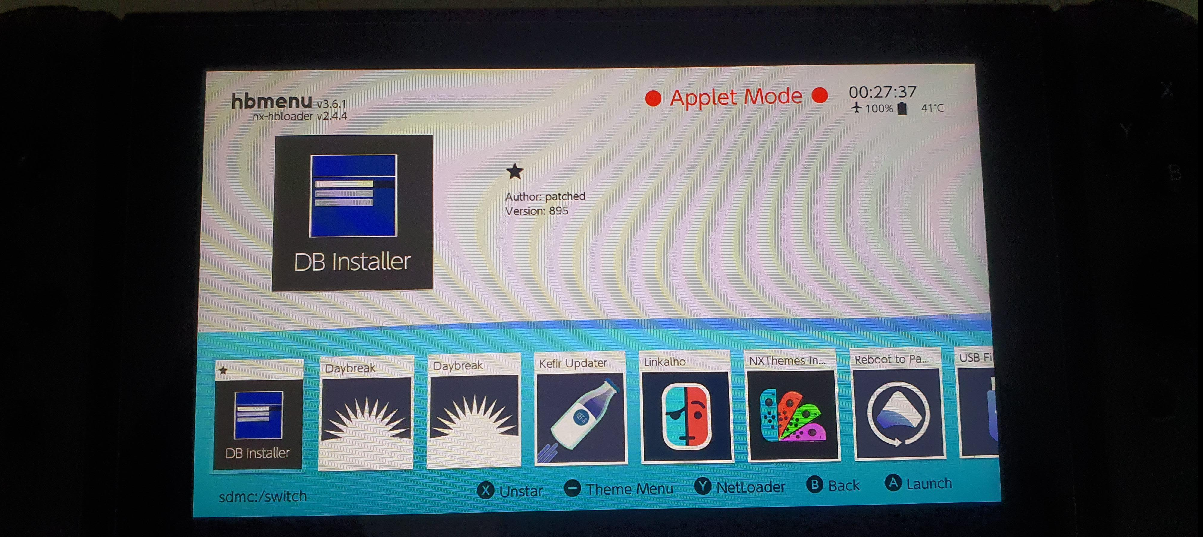
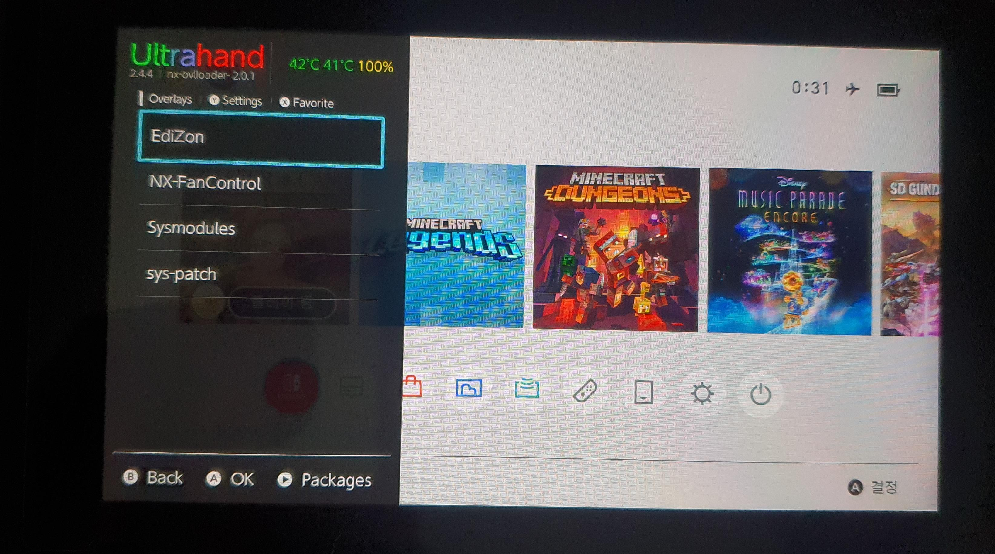
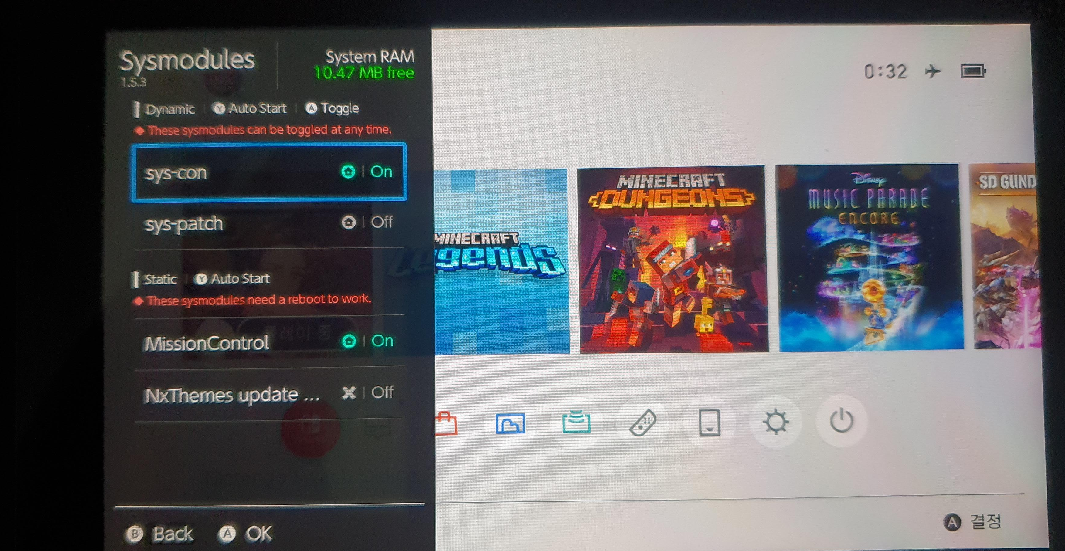
참고삼아 오버클럭 전, 스위치 상태입니다.
1. 스위치 SD 카드 분리 및 백업
스위치 전원을 완전히 OFF한 후, SD카드를 분리해 PC에 삽입합니다.
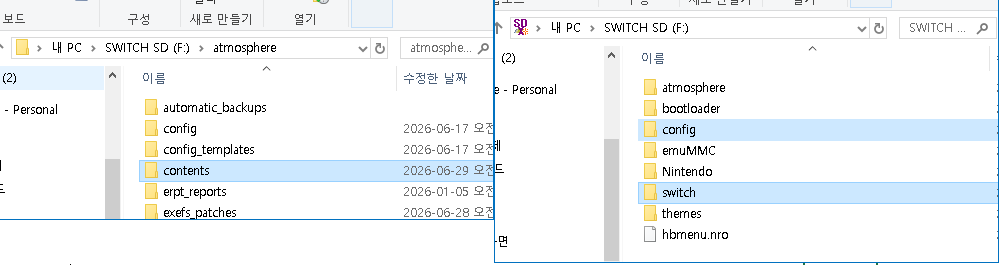
제 SD카드는 F:드라이브입니다.
여기서 3가지 폴더를 복사해서 바탕화면에 저장해두세요.
(혹시나 문제가 발생할 수 있으니, 문제가 생겼을 때를 대비해 이런 식의 백업은 해두면 좋습니다.)
F:\atmosphere\contents
F:\config
F:\switch
이상의 3가지 폴더이고요.
atmosphere\contents에는 현재 설치된 sysmodule이 들어 있으므로, 문제가 생겼을 때 설치 전 상태로 복원하는 데 필요합니다.
2. sys-clk 다운로드
https://github.com/retronx-team/sys-clk/releases/tag/2.0.1
Release 2.0.1 · retronx-team/sys-clk
Full Changelog: 2.0.0...2.0.1 Fixes wake from sleep issue with HOS 19.0.0 Queries from the sensor via i2c for PCB and SOC temps **NOTE: Reuploaded binaries to be compatible with HOS 21.0.0 **
github.com
위 링크로 들어가서 sys-clk를 다운로드 받습니다.

sys-clk-2.0.1-21fix.zip을 다운로드 받으면 되고,
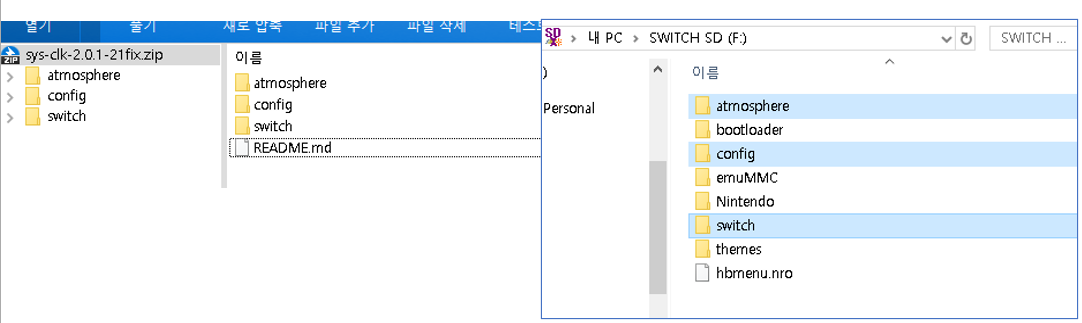
압축을 열어보면 위 파일들이 보일 겁니다. 그대로 SD 카드에 덮어 씌워 주세요.
(기존파일 삭제X, 그냥 붙여 넣으면 됩니다 만약 덮어쓴다는 말이 나오면 덮어 쓰면 됩니다.)
위 작업이 완료되고 나면 각 폴더에 아래 파일들이 있는지만 확인해주세요.
F:\atmosphere\contents\00FF0000636C6BFF\exefs.nsp
F:\atmosphere\contents\00FF0000636C6BFF\flags\boot2.flag
F:\config\sys-clk\config.ini
F:\switch\sys-clk-manager.nro
F:\switch\.overlays\sys-clk-overlay.ovl
정상적으로 옮겨졌다면 위 파일이 있을 것입니다.
없다면 다시 옮겨주세요.
3. 스위치에서 sys-clk 확인
위 작업이 끝났다면, 전원이 완전히 꺼진 스위치로 SD카드를 옮겨줍니다.
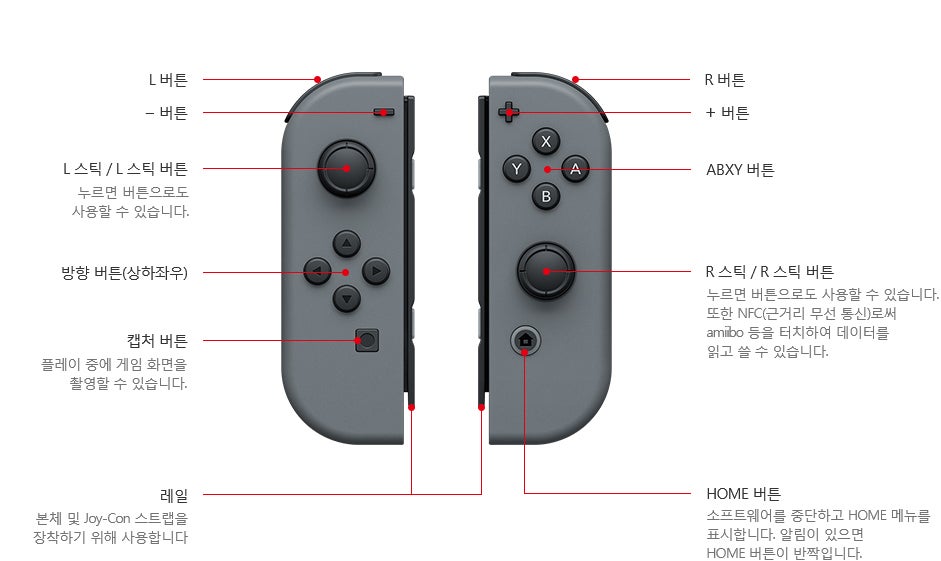
다들 버튼 아시겠지만 혹시 모르니, 위 닌텐도 이미지 참고해주세요.
L버튼 + 방향버튼 아래(↓) + 오른쪽 스틱 버튼(R3) 이 3가지 버튼을 함께 눌러주세요.
그럼 울트라핸드로 들어가게 될 거고, 이건 게임실행 중에도 가능한 동작입니다.

위에서 sys-clk 파일을 문제없이 넣었다면 기존에 없던 sys-clk가 생겼을 겁니다.
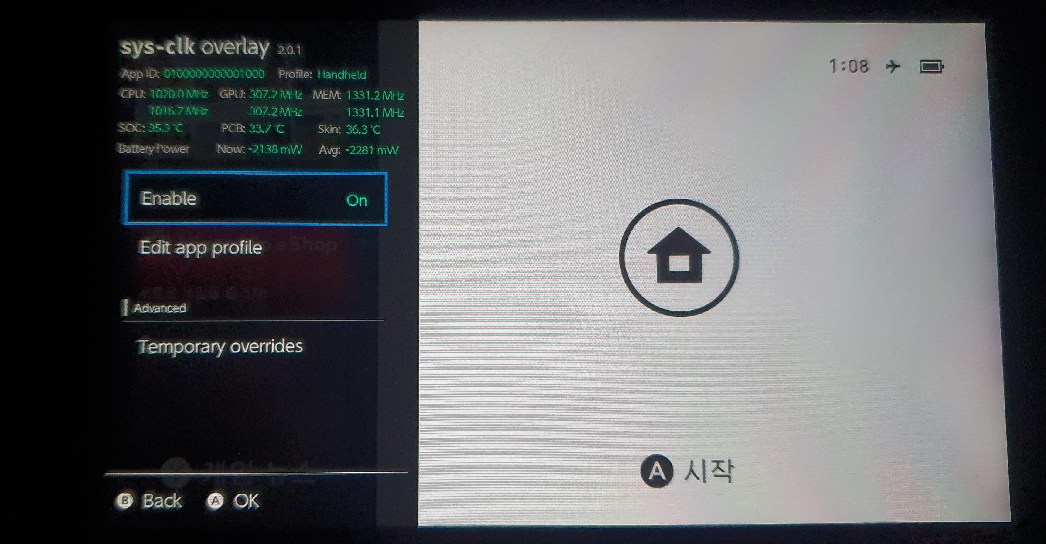
이건 휴대 모드 상태의 sys-clk 확인 화면입니다.
처음에 이야기했던 클럭 그대로인 걸 확인할 수 있습니다.
4. 독 모드에서 오버클럭 진행
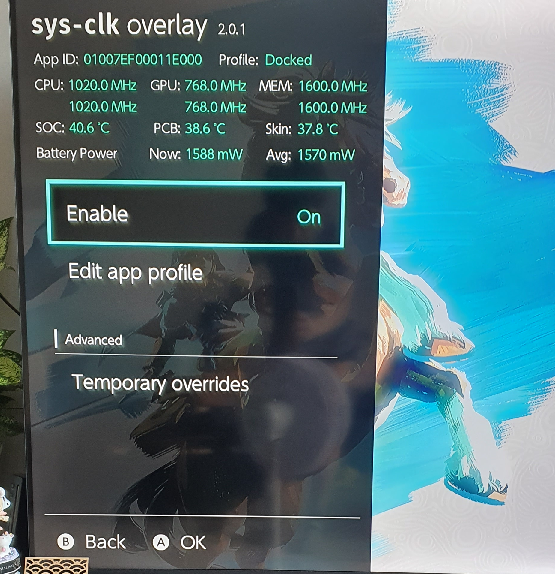
오버클럭이 필요한 게임(저는 젤다의 전설 야생의 숨결) 화면에서 L버튼 + 방향버튼 아래(↓) + 오른쪽 스틱 버튼(R3) 이 3가지 버튼을 함께 눌러주세요.
그럼 위 화면처럼 sys-clk 패널이 나옵니다.
어떤 게임이든 실행 후 위 커맨드로 진입하면 되요. (나올 땐 B로 나옴)

Edit app profile (해당 게임에만 저장되는 프로필)만 손을 댈 겁니다.
그리고 저는 독 모드만 할 거라서 휴대모드(Handheld)는 건드리지 않을 겁니다.
휴대모드로 하실 분들은 Handheld 쪽에서 수정하시고 발열이나 팬소음 체크하며 본인에게 맞는 설정하시기 바랍니다.
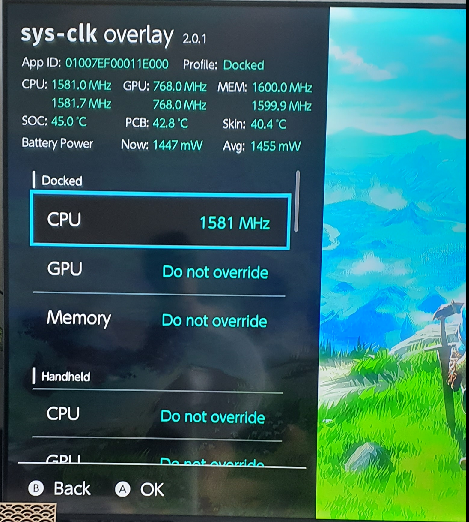
저는 GPU나 MEM은 일단 놔두고 CPU만 1020 MHz 에서 1581MHz로 변경했습니다.
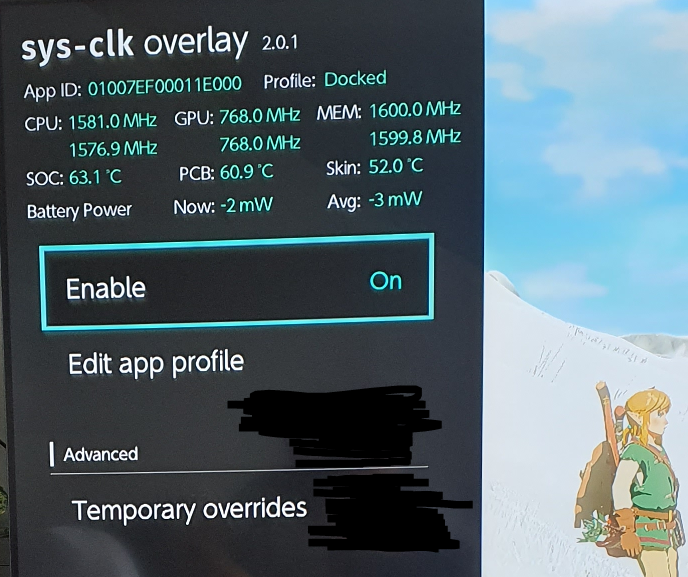
약 30분 플레이하고 온도를 체크해봤습니다.
70도까지만 안 오르면 이 설정은 크게 문제없다고 봐도 될 듯 하네요.
70도 이상 오른다면 오버클럭 단계를 하나씩 낮춰가며 조정하면 되겠습니다.
반대로 조금씩 올려가며 테스트하는 것도 하나의 방법이겠구요. CPU 조정후 문제없다면 GPU도 한단계씩 올려가며 조정하면 됩니다.
커펌에 비해서 오버클럭은 상당히 간단한 작업이기도 하고, 무거운 게임을 위해 퍼포먼스를 좀 올려줄 수도 있는 작업이기에 이미 커펌을 한 사용자라면 오버클럭도 하는 게 좋은 선택이 아닐까 생각해 봅니다.
[읽다,느끼다,생각하다] - H2testw 사용법 - SD카드 진짜 용량 확인 및 가짜 SD카드 검사 방법
H2testw 사용법 - SD카드 진짜 용량 확인 및 가짜 SD카드 검사 방법
본인이 구입한 sd카드 정말 문제 없는지 알아보는 방법을 알려드리려 합니다.윈도우에서는 H2testw, Validrive를 쓰는데 저는 H2testw로 이야기를 진행할게요.H2testw 단순히 파일 목록을 확인하는 것이
japanilog.com
'읽다,느끼다,생각하다' 카테고리의 다른 글
| lenovo 노트북 G50-45 부팅 안됨, 키보드 먹통 수리 (0) | 2026.08.06 |
|---|---|
| 부정과 불공정 그리고 부정함 (0) | 2026.06.16 |
| 조류 인플루엔자(AI) - 겨울철 불청객이 던지는 경고, 바이러스 변이부터 일상 방역까지 완벽 가이드 (4) | 2024.04.06 |
| “지구 유일의 광합성 동물”? 클릭베이트에 숨겨진 바다의 진짜 마법사들 (31) | 2024.01.31 |
| 멸균우유 vs 일반우유 - 제조 공정부터 가성비까지 현명한 선택법 (30) | 2023.12.26 |


